WARNING
本页面由 Gemini 机器翻译。
基础体验教程
Mac 用户操作提示
Mac 用户请将本指南中的 Ctrl 键替换为 Cmd (⌘),Alt 键替换为 Option (⌥)。
本章节旨在通过示例文件,带您快速上手体验 SheepWeave 的核心 CAT 辅助翻译功能。
1. 创建项目文件夹
首先在电脑中创建一个空文件夹(如在“文档”中创建 SheepWeave_Tutorial)。

2. 放置示例文件
从 官方示例下载页 下载示例包,解压后将其中的 JSON 文件移入上述创建的项目文件夹中。

3. 在 VS Code 中打开项目
- 启动 VS Code。
- 点击
文件 > 打开文件夹...,选择刚才创建的项目文件夹。 - 点击右下角状态栏的 SheepWeave 图标展开侧边面板。
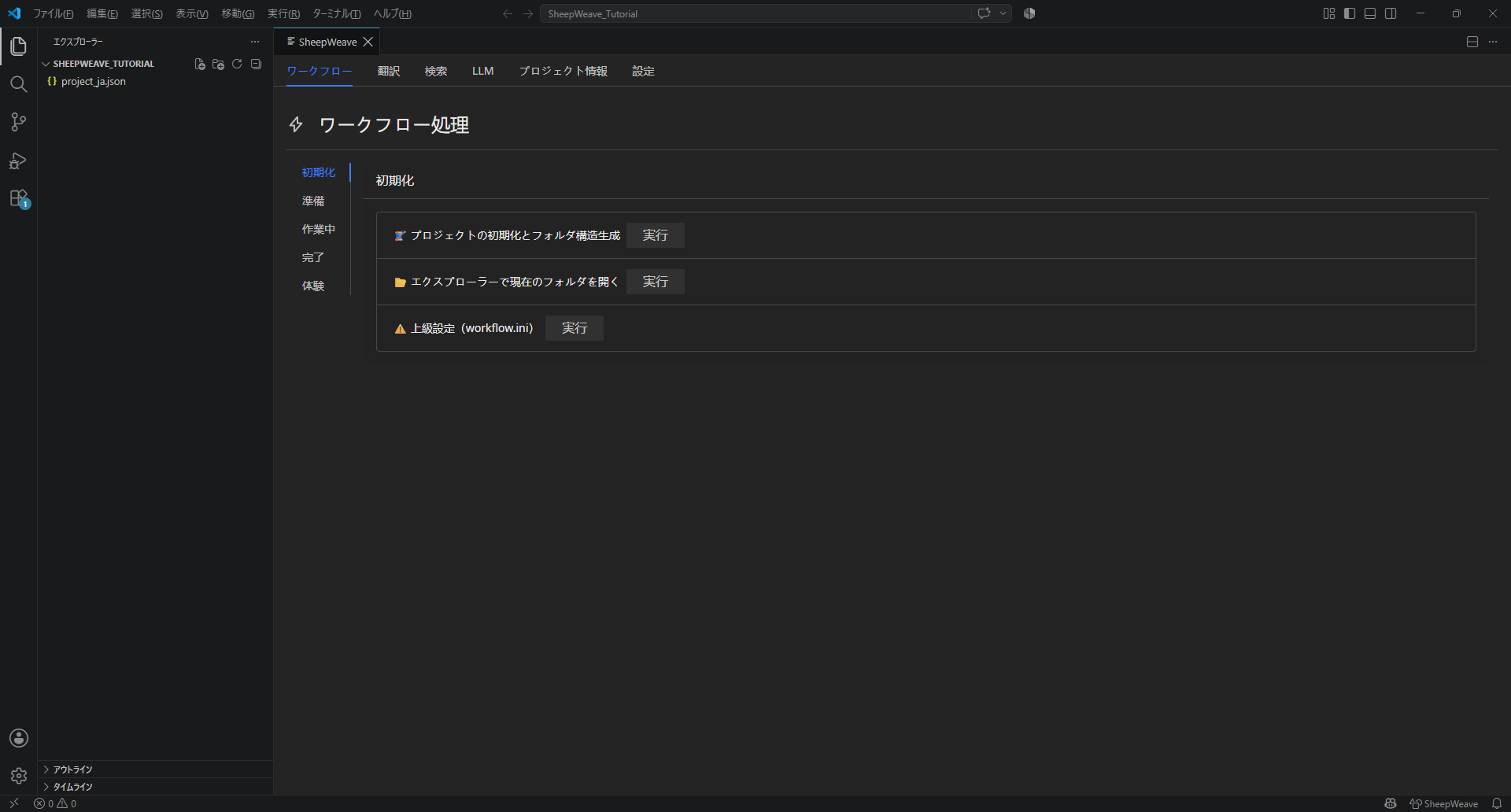
4. 开始翻译
第一步:解包并生成翻译文件
在面板中打开 工作流(Flow) 选项卡,在左侧导航选择 体验(Experience) 并点击执行按钮。 系统将自动解包并生成各类目录,其中 04_SHWV 目录下会生成 Source.shwvs(原文)与 Target.shwvt(待翻译工作文件)。
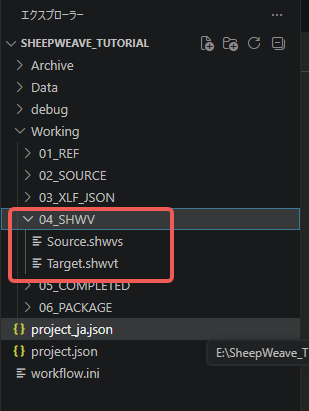
双击打开 Target.shwvt 文件。
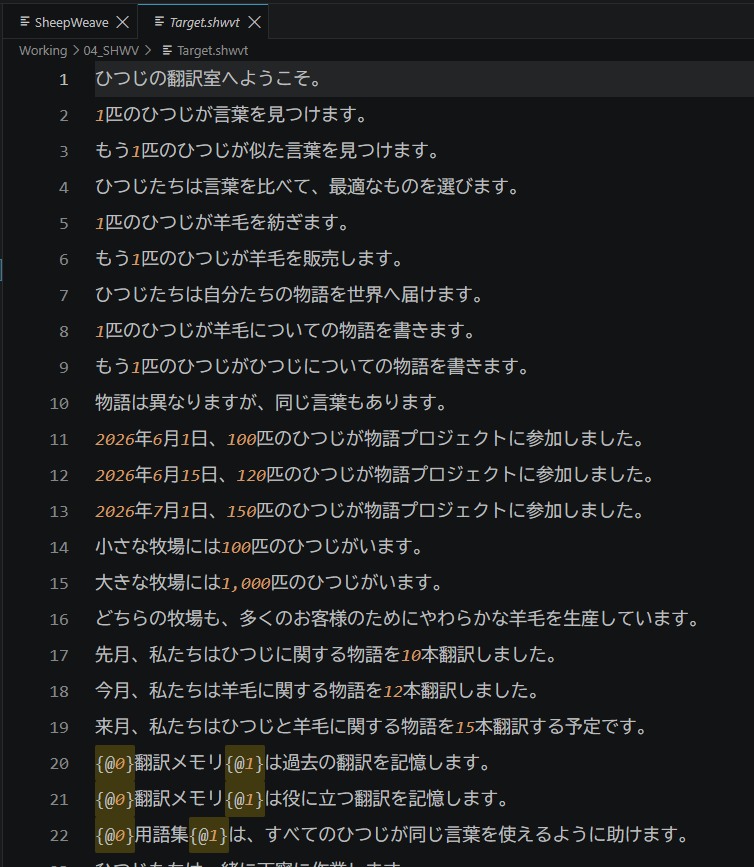
推荐分屏布局
按 Ctrl + 2 将编辑器分为左右两栏,左侧放 Target.shwvt,右侧放 SheepWeave 翻译面板。按 Ctrl + B 可折叠左侧文件树以获得最充裕的编辑视野。
第二步:句段翻译与确认
将面板切换至 翻译(Translate) 选项卡(快捷键 Alt + 2)。 将光标移至 Target.shwvt 第 1 行,面板侧边将实时同步显示第 1 行的原文。
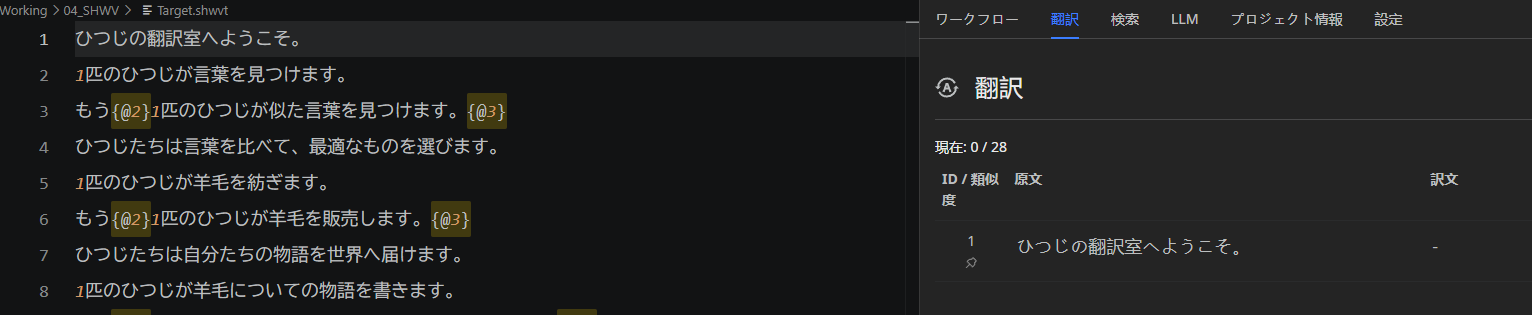
直接在编辑器中对第 1 行进行覆写翻译。
禁止增删换行符
为保障原文与译文的严格逐行对齐,系统严格锁定了总行数。若误按回车增删换行,系统会自动 Undo 撤销。
翻译完成后按 Ctrl + Enter 进行 句段确认(Confirm)。第 1 行背景色将变为绿色,同时光标自动跳转至下一行。

第三步:应用记忆库与相似句
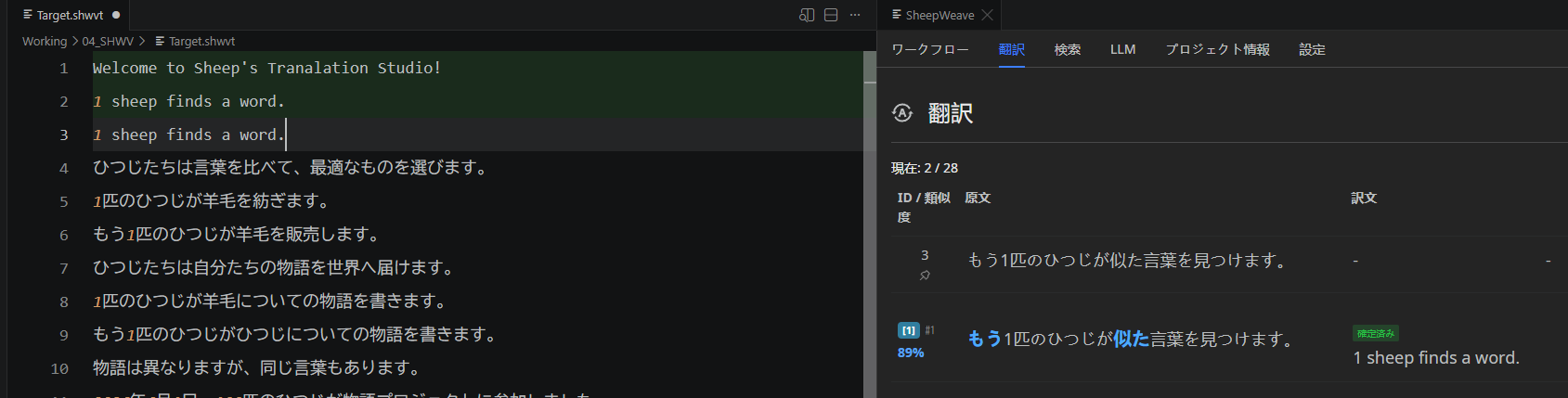
光标移至第 2 行时,观察 Translate 面板下方的 TM 匹配区,系统会自动展示第 1 行的相似历史译文并高亮显示差异。 按 Ctrl + Shift + 1 即可一键将第 1 条 TM 候选译文应用至当前行!根据差异微调后按 Ctrl + Enter 确认即可。
第四步:格式标签(Tag)处理
翻译过程中若遇到 {@0}...{@1} 等特殊标记,代表原文件中的加粗、超链接等格式。翻译时请在对应译文周围保留对应标签,以确保导出文件保持原有排版格式。

全部句段翻译完成后,按 Ctrl + S 保存文件即可,所有译文已完整同步至 project.json 中!