チュートリアル(基本体験編)
INFO
Mac をご利用の方は、本マニュアル内の Ctrl キーを Cmd(⌘)キー、Alt キーを Option(⌥)キーに読み替えてご操作ください。
この章では、サンプル用ファイルを通じて、CAT ツールとしての機能を簡単に体験することを目的としています。 CAT ツールについて、詳しく知りたい方はこちらをご覧ください。
プロジェクトフォルダの作成
まずは、翻訳を行うための空のフォルダを作成します。PC 上の分かりやすい場所(ドキュメントなど)に、新しいフォルダ(SheepWeave_Tutorialなど)を作成してください。

サンプルファイルの配置
サンプルファイルはこちらで配布しています。お好きな元言語のファイルを選択してダウンロードしてください。 その後、ダウンロードした zip ファイルを展開し、その中にある JSON ファイルを、上記で作成したプロジェクトフォルダに移動しておきます。

起動とフォルダを開く
- VS Code を起動します。
- [ファイル]> [フォルダーを開く...]と進み、先ほど作成したプロジェクトフォルダを選択して開きます。
- ウィンドウ右下にある「SheepWeave」とあるアイコンをクリックして、SheepWeave のパネルを開きます。
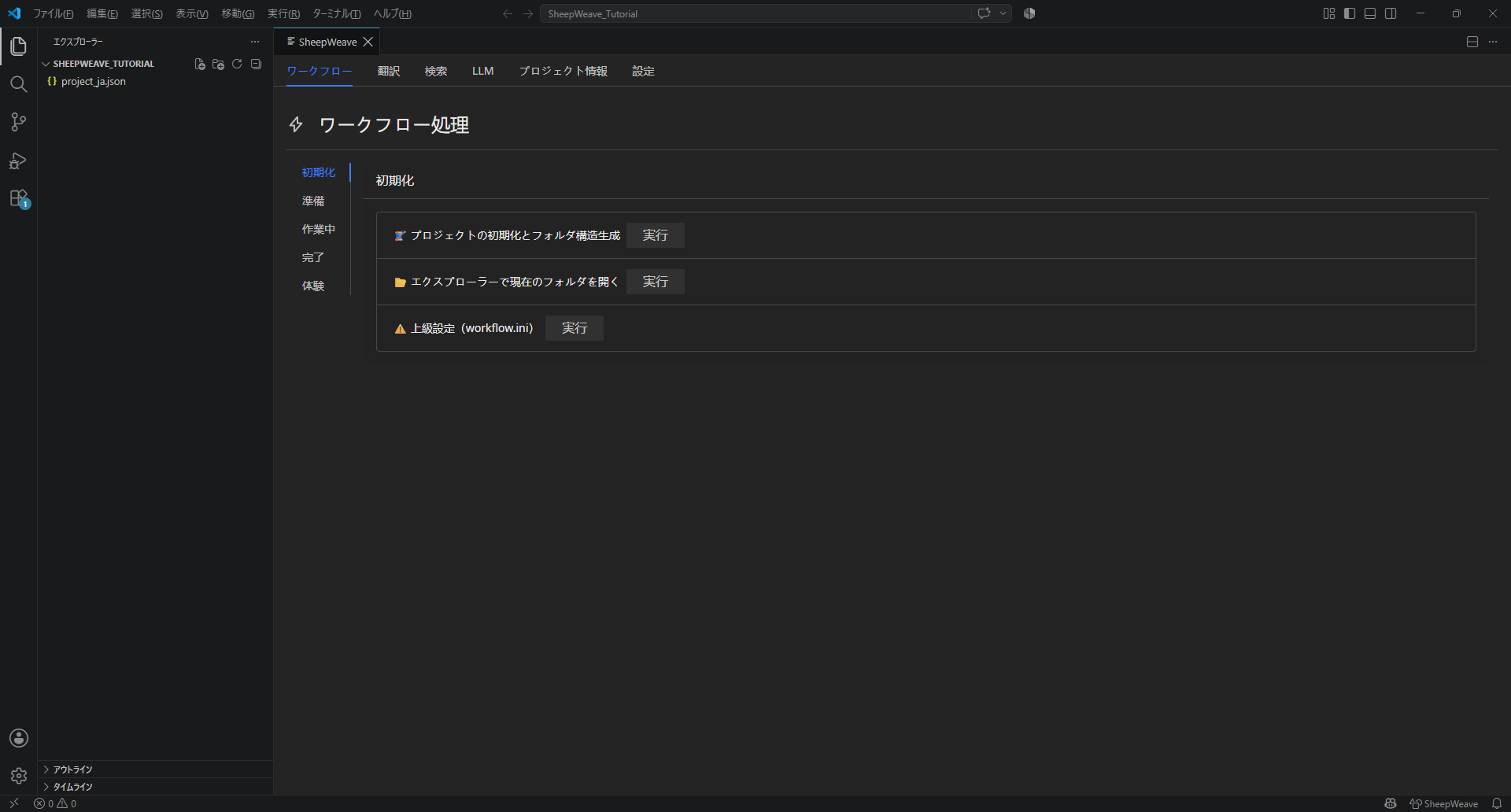
これで準備は完了です。
翻訳の開始
1. プロジェクトの展開
サンプルファイルは下図のようなJSONと呼ばれる形式になっています。
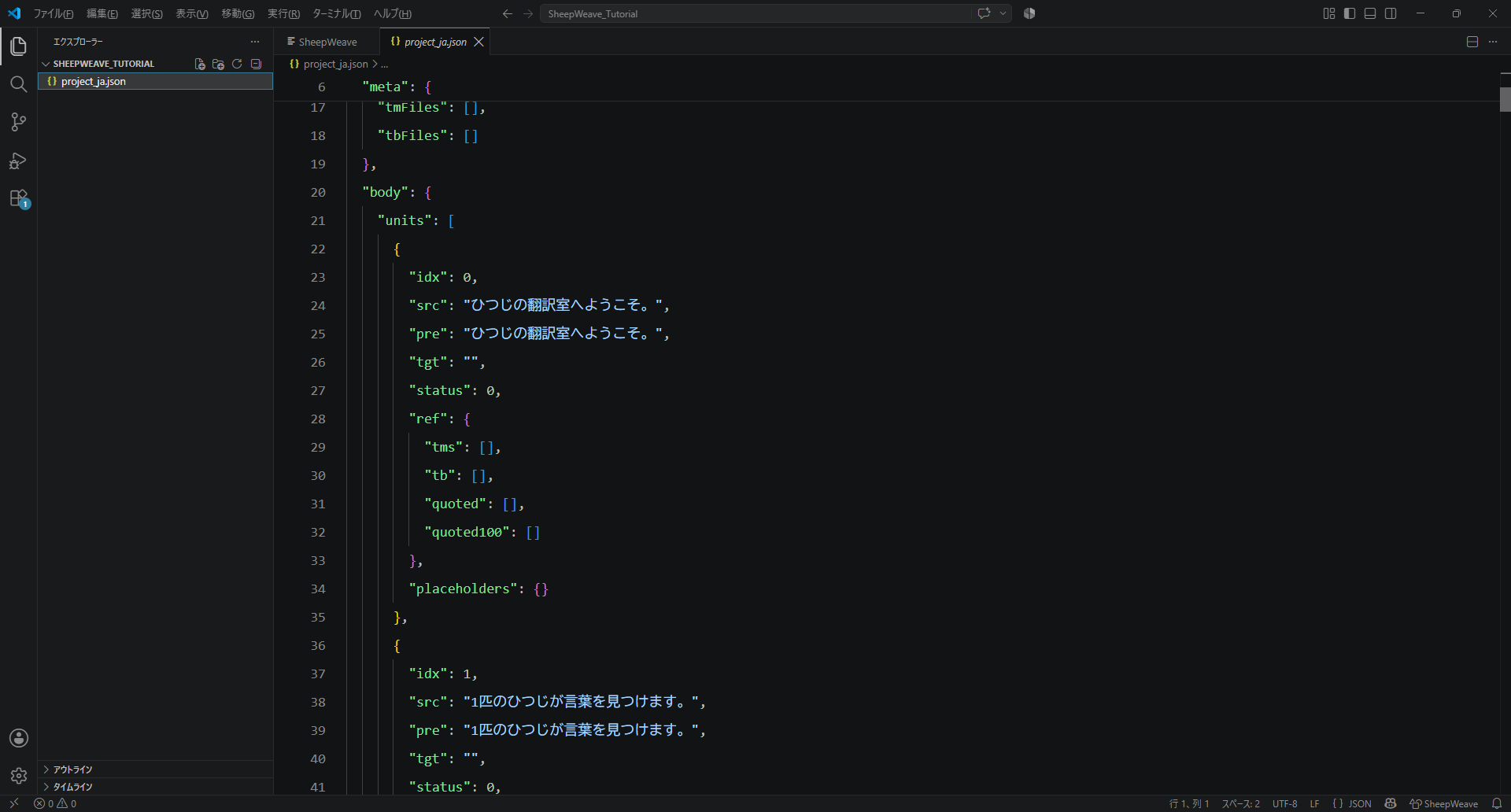
ここから翻訳用のファイルを生成します。
パネルの ワークフロー タブを開き、左のナビメニューで、体験 を選択します。
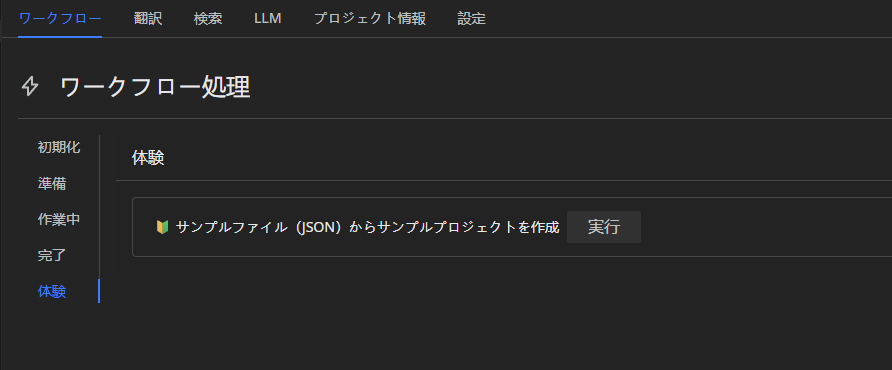
その後、実行ボタンを押すと、プロジェクトファイルが展開され、各種フォルダとファイルが作成されます。
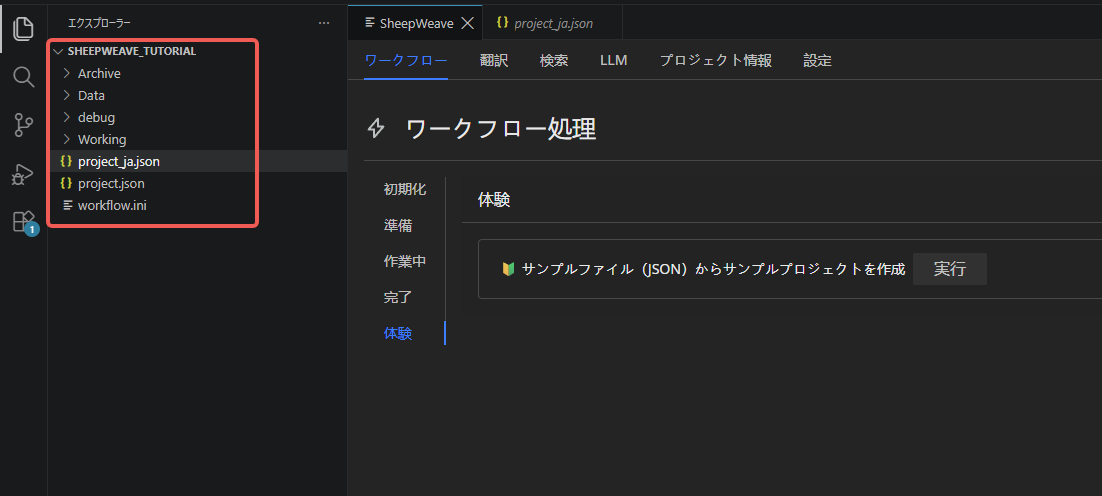 これらのフォルダのうち、チュートリアルで説明するのは 04_SHWV のみです。中身を確認すると、Source.shwvs と Target.shwvt という 2 つのファイルが作成されています。その名のとおり、Source.shwvs が原文で、Target.shwvt が翻訳を進めていくためのファイルです。
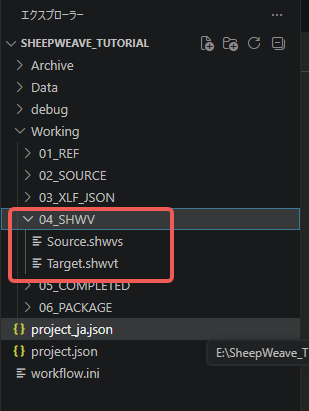
さっそく Target.shwvt をダブルクリックして開きましょう。
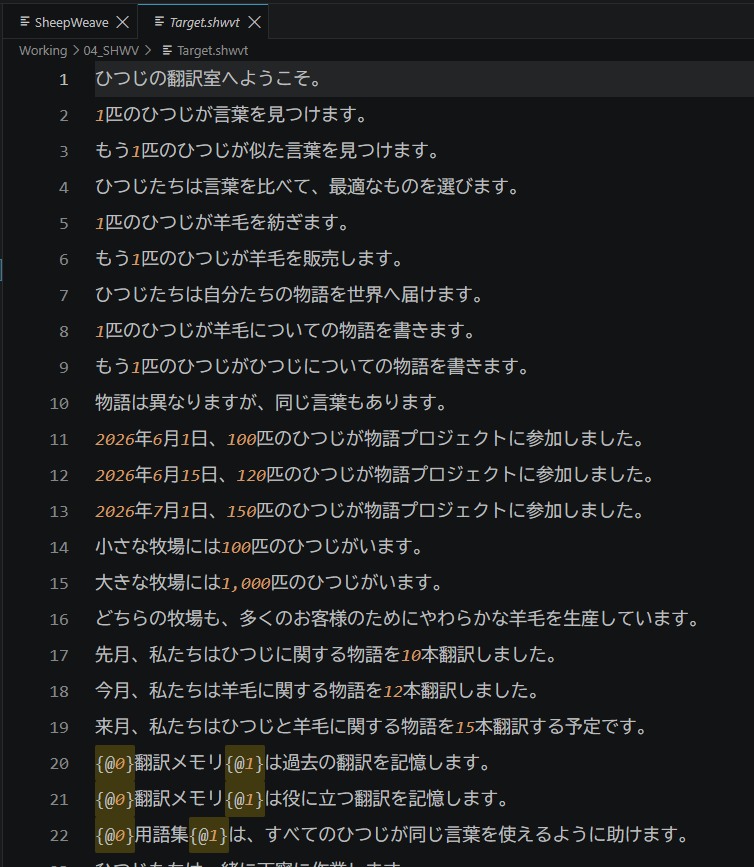
このファイルを翻訳していくことになります。 初期状態では、翻訳が進んでいないため、原文がコピー されている状態です。これを上書きで翻訳していき、すべて翻訳が終われば完了となるのが、基本の流れです。
レイアウトについて
VS Code はエディタウィンドウを上下左右に分割して表示できます。 翻訳作業では、ビューを左右に分割してパネルと Target.shwvt を同時に表示しながら進めるのがおすすめです。 Ctrl + 2 を押すと画面が左右に分割されますので、空いている方のビューをクリックしてからTarget.shwvt を開くとうまく表示されます。
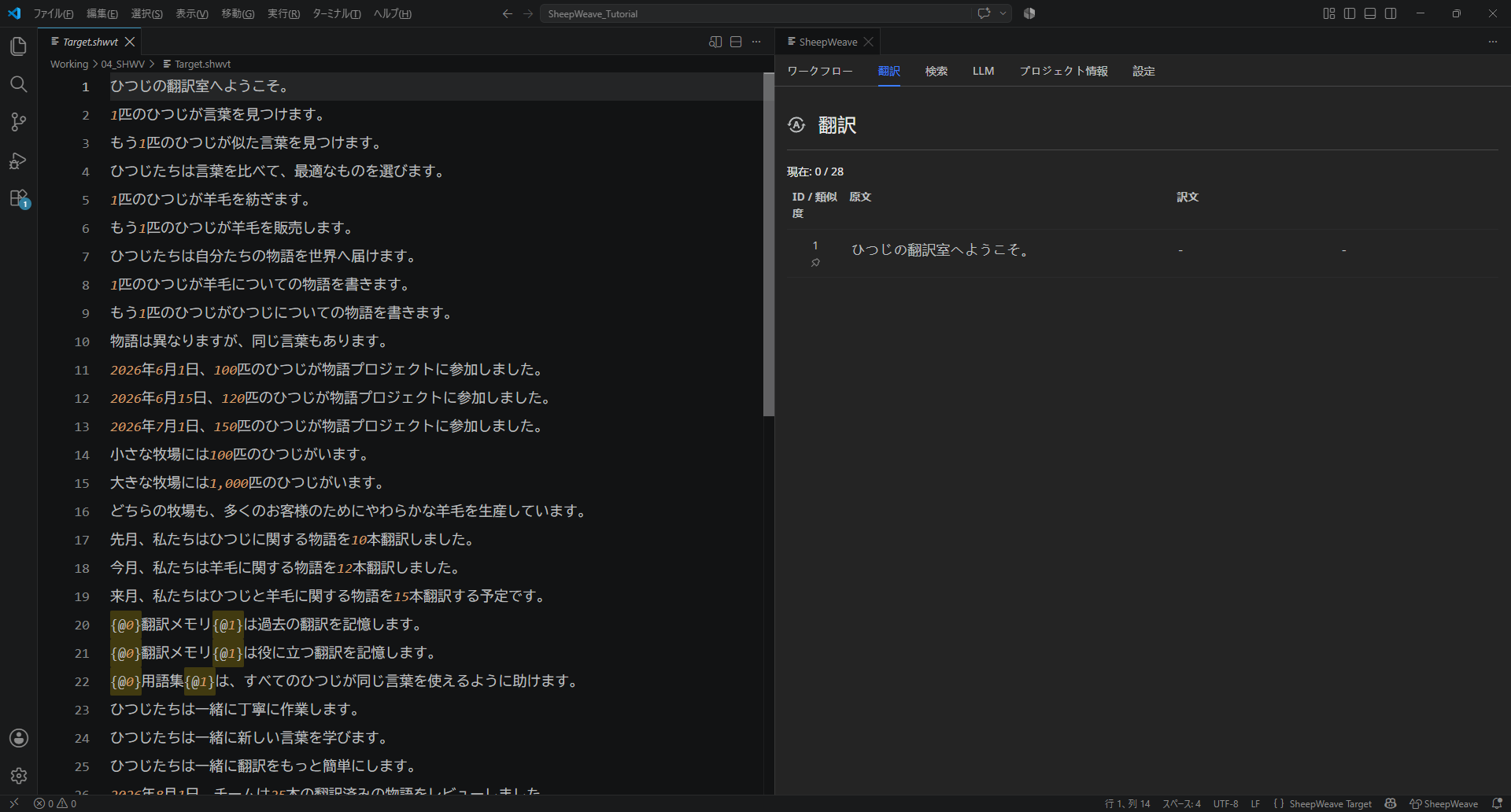
表示スペースはドラッグで自由に入れ替えられるので、自分に合ったレイアウトを探してみてください。 また、Target.shwvt を開いた後は、左右のペインを非表示にすると作業領域を広く確保できます。左側のエクスプローラーペインは Ctrl + B で、右側のチャットペインは Ctrl + L で表示/非表示を切り替えできます。
詳細はこちらでも解説しています。
2. エディタの準備~最初の翻訳
翻訳を始めるにあたり、まずはパネルの表示項目を 翻訳 にします。 表示ができたら、Target.shwvt に戻りましょう。 Target.shwvt の 1 行目にカーソルを合わせると、パネル側に原文が表示されます。
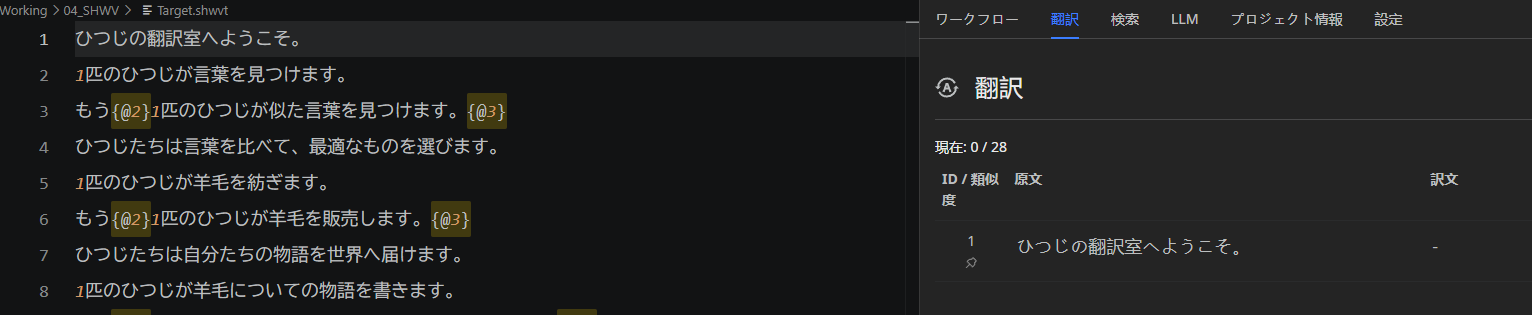
ここで、カーソルを 2 行目に移動させてみましょう。すると、パネル側の原文表示も 2 行目の内容に変わることが分かると思います。
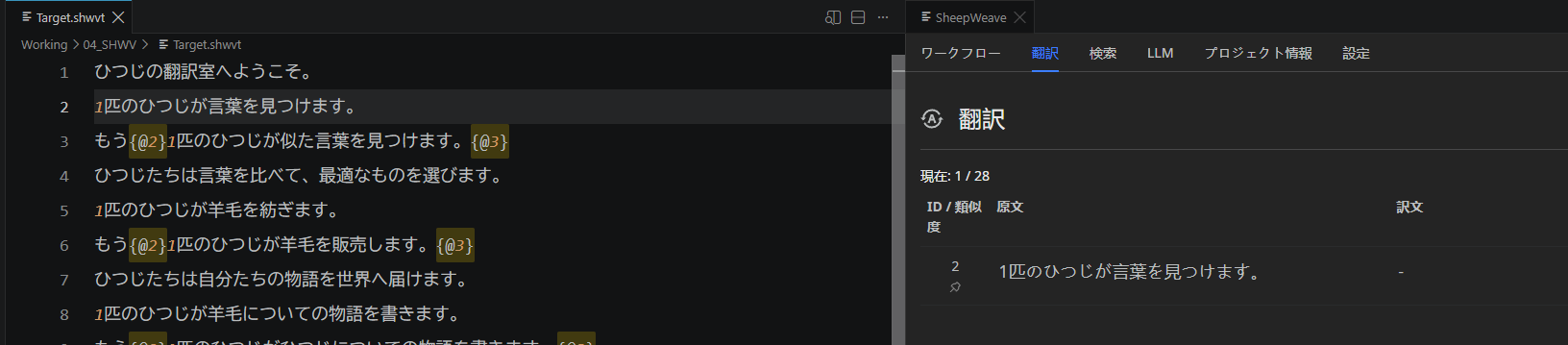
Target.shwvt は上書きで翻訳を進めていきますが、Translate のタブには翻訳対象の原文が常に表示されますので、あとからでも戻って確認できるようになっています。
原文の表示が確認できたら、1 行目を翻訳してみましょう。VS Code のエディタ画面は基本的にメモ帳と同じなので、そのまま上書きで翻訳していくことができます。
改行の追加・削除の禁止について
原文との対照性を損なわないため、行数の変更はできないようになっています。 改行の追加や削除をしようとすると、Undo されますのでご注意ください。 行数が変わらない状態の貼り付け(たとえば 3 行分を選択して、3 行分の訳文を貼り付けるなど)は問題なく行えます。
1 行目の翻訳ができたら、確定 をします。 1 行目の任意の場所にカーソルがある状態で、Ctrl + Enter を押してください。すると、1 行目の背景色が緑色に変わります。確定 をすると、このように表示色で「どこが翻訳済みでどこが未翻訳か」が分かりやすくなるだけでなく、原文と訳文のペアが記録され、後から参照しやすくなります。

3. 2 行目以降の翻訳
確定 をすると、カーソルが次の行に移ります。同時に、Translate タブの原文表示も切り替わります。
このまま 2 行目も翻訳して、確定しておきましょう。
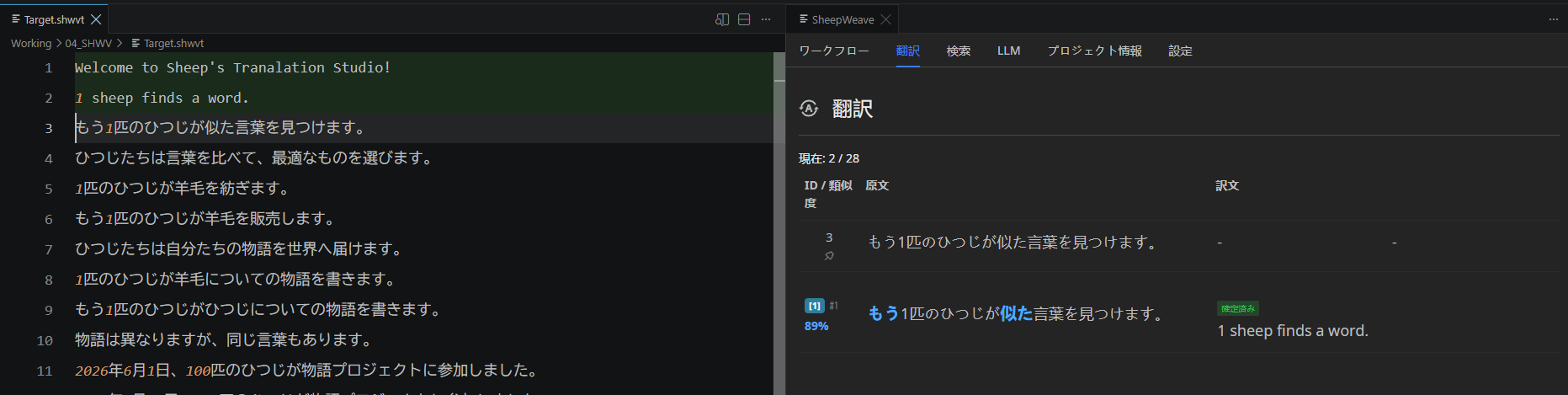
1 行目と 2 行目の原文は似たものであることに気づくと思います。
ここで原文表示の下にある内容を見てください。先ほど翻訳した 1 行目の原文(差分つき)と訳文が表示されています。 これは一定以上似た原文があった際に、「どこがどう変わったか」と「似た原文はどのように訳されたか」を表示する CAT ツールの基本機能です。
これを見ながらもう一度翻訳してもいいのですが、せっかくなので以前の訳文をそのまま貼り付けてみましょう。Ctrl + Shift + 1 を押してみてください。すると、一番上に表示されている訳文が、現在の行に適用されます。
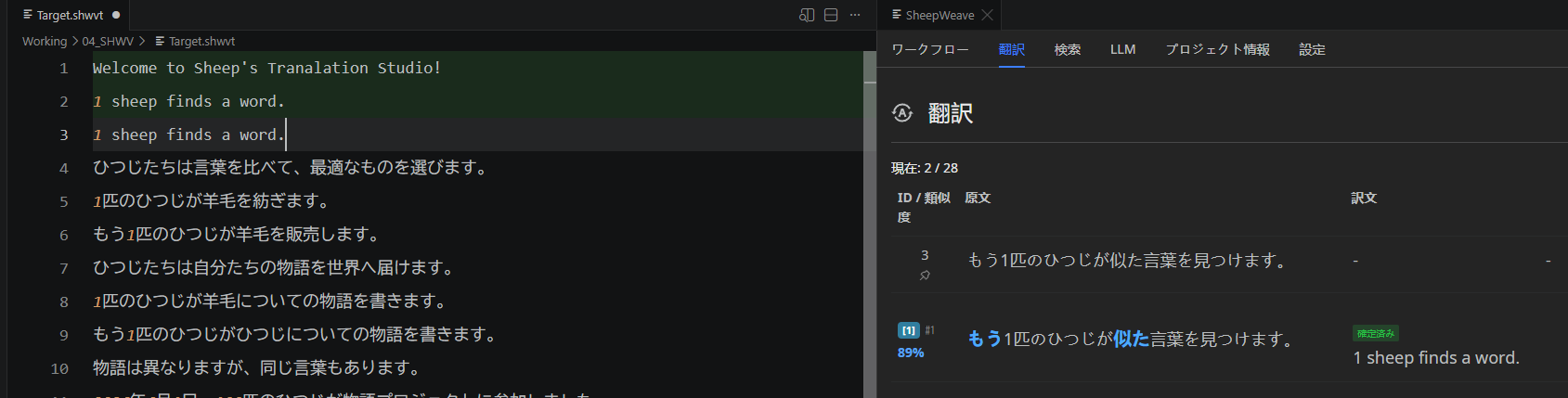
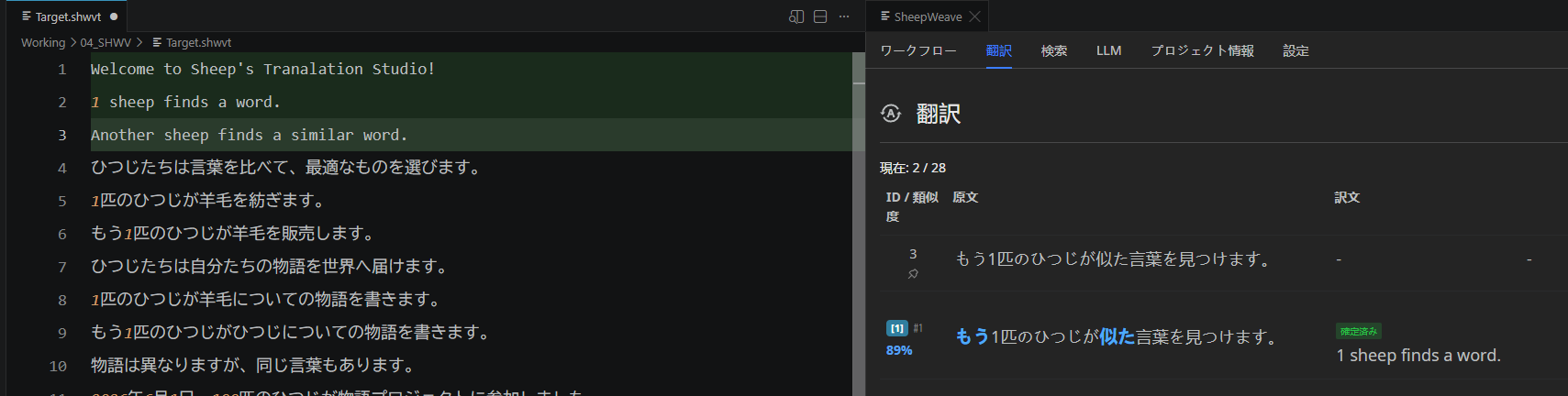
あとは差分を見ながら、修正の必要な部分を反映していけば OK です。この調子でどんどん翻訳を進めていきましょう。
4. タグの処理
翻訳を進めていくと、{@0}~{@1} という特殊な記号に遭遇します。これは書式(太字、フォントカラーなど)や HTML タグ(リンクなど)を一時的に変換しているものです。実際にサンプルファイル内に含まれている Word ファイル(または PDF ファイル)を開くと、この箇所は 太字になっています(下図参照)。
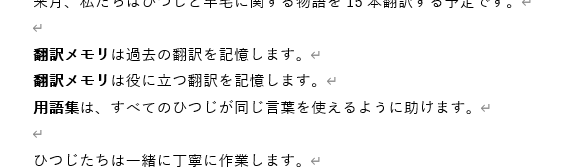
この構造を壊さないように翻訳することで、出力時にも同じ場所が 太字 になるようにできます。 この行の翻訳ではタグを残したまま翻訳して、確定してください。

なお、構造の保持は「{@x}で囲まれた要素が原文と訳文で同じになるようにする」という意味であり、必ずしも「原文の{@x}が文頭にあるから訳文の{@x}も文頭に置く」というわけではありません。たとえば、下図のように翻訳しても問題なく「用語集」に相当する部分が太字として翻訳されます。

このまま最後まで翻訳していきましょう。
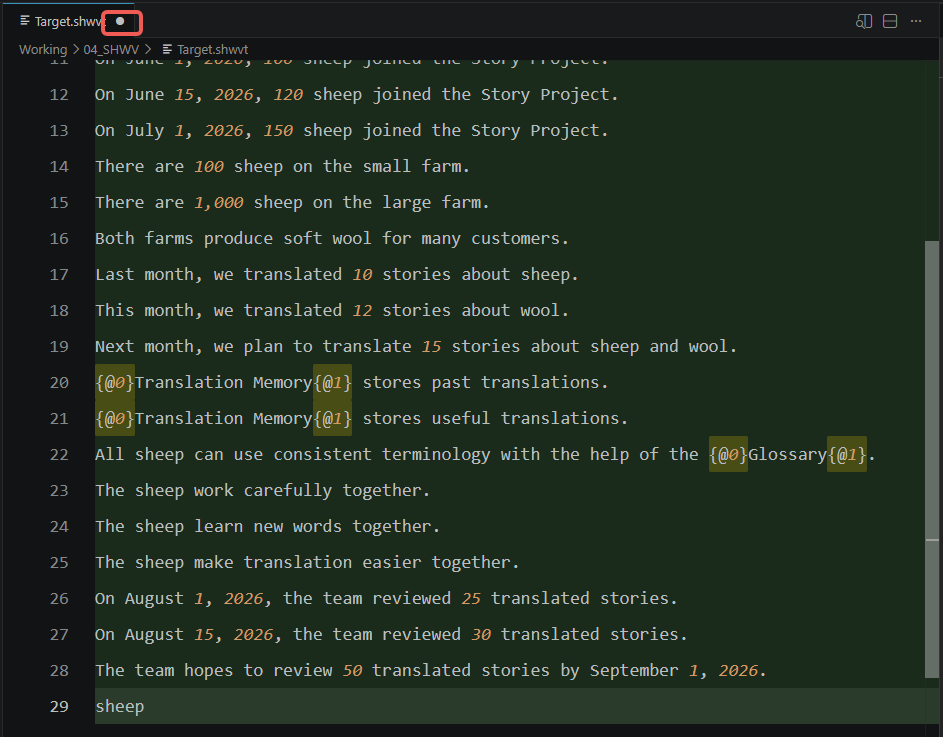
すべての行の翻訳が終わりました。 このとき、少し注意していただきたいのが、Target.shwvt というタブの部分についているポッチです。
これは「このタブのファイルには未保存の変更が含まれていますよ」ということを示しています。 Ctrl + S で保存して完了です。
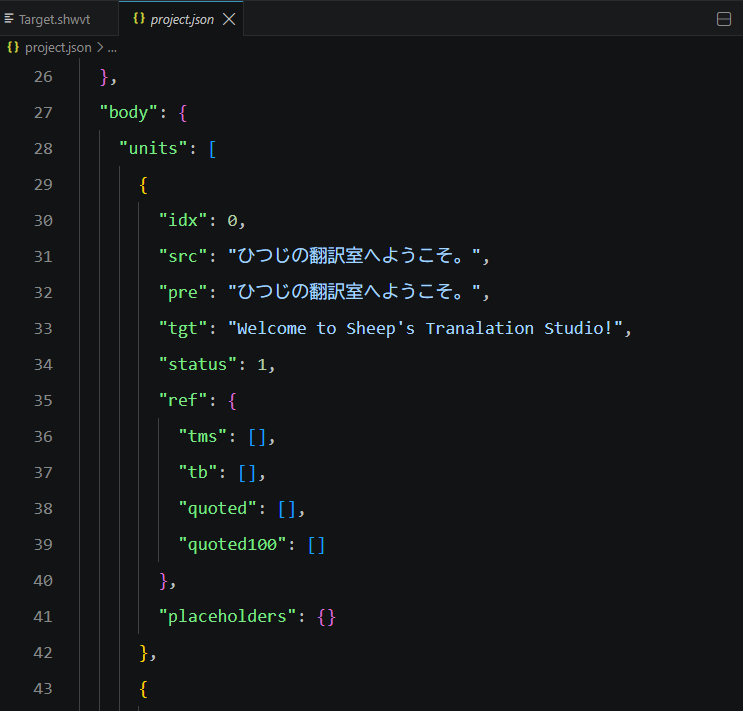
最初にお見せした project.json を開いてみると、訳文が反映されていることが分かります。
以上が、SheepWeave の最も基本的な使い方です。 テキストエディタの形式を利用しているため、軽快に動作するのがお分かりいただけたかと思います。 もちろん、実務ではこのチュートリアルで使用した JSON ファイルを元原稿として使うことはほとんどありません。 これはあくまで、SheepWeave で使用することを想定したフォーマットとなっているからです。
それでもご安心ください。SheepWeave は、業界標準である XLIFF 系ファイル(XLIFF/SDLXLIFF/MXLIFF/MQXLIFF)や、Word/Excel/PPT などの Office ファイルも、この JSON 形式に変換して翻訳し、元のファイルに戻すところまでサポートしています。詳細は次の「実際のファイルの翻訳」をご覧ください。