WARNING
本页面由 Gemini 机器翻译。
界面与面板详解
SheepWeave 充分运用 VS Code 的屏幕空间打造高效舒适的翻译环境。 标准工作布局为:左侧文件目录树、中央主翻译编辑区、右侧 SheepWeave 综合面板(及 AI 对话框)。
VS Code 核心操作区域
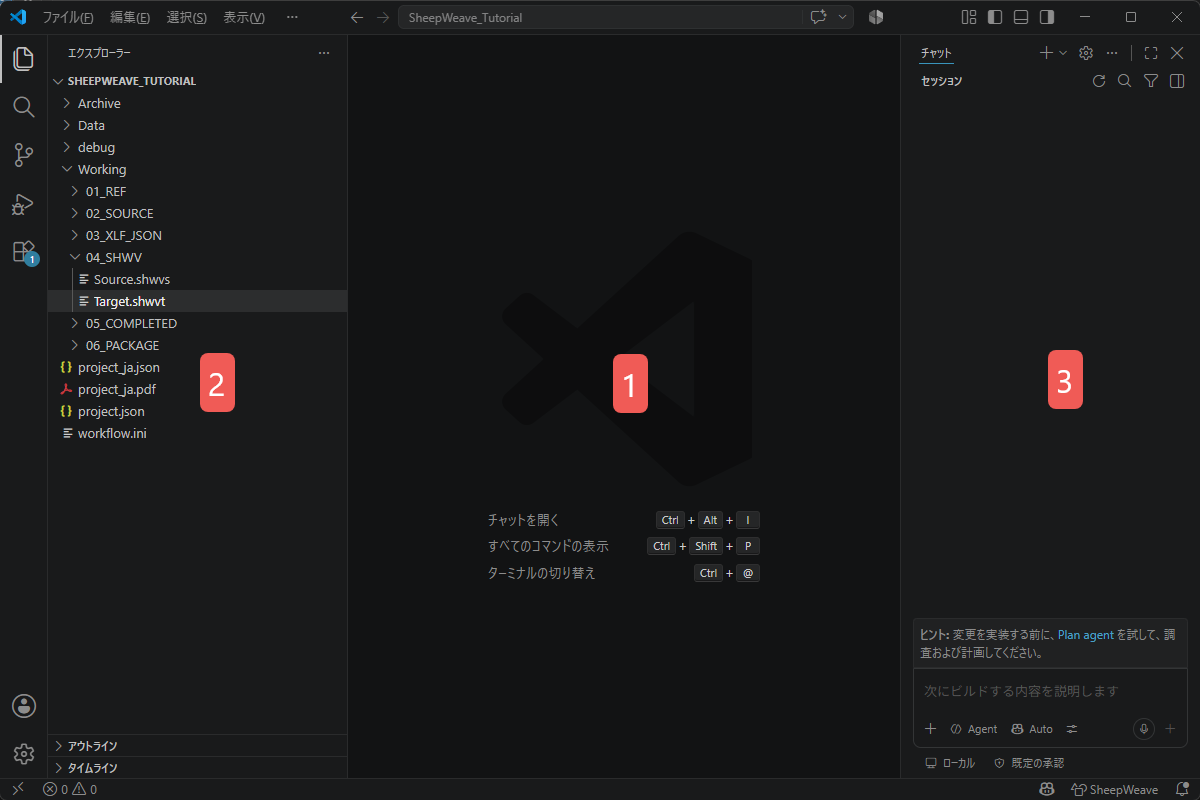
- 主编辑区(中央):在此对
Target.shwvt逐行翻译。数字与排版标签({@0}等)均有醒目颜色区分。按Ctrl + Enter确认句段(背景变绿)。严格锁定总行数以防止错位。 - 文件目录树(左侧):快速访问项目文件、参考资料及
05_COMPLETED成果包。按Ctrl + B可随时折叠或展开。 - AI 辅助(右侧):选中文本按
Ctrl + L即可发送至标准 AI 对话框,或按Ctrl + Q载入 SheepWeave 专有 LLM 面板。
SheepWeave 专有控制面板(Alt + 1 ~ Alt + 7)
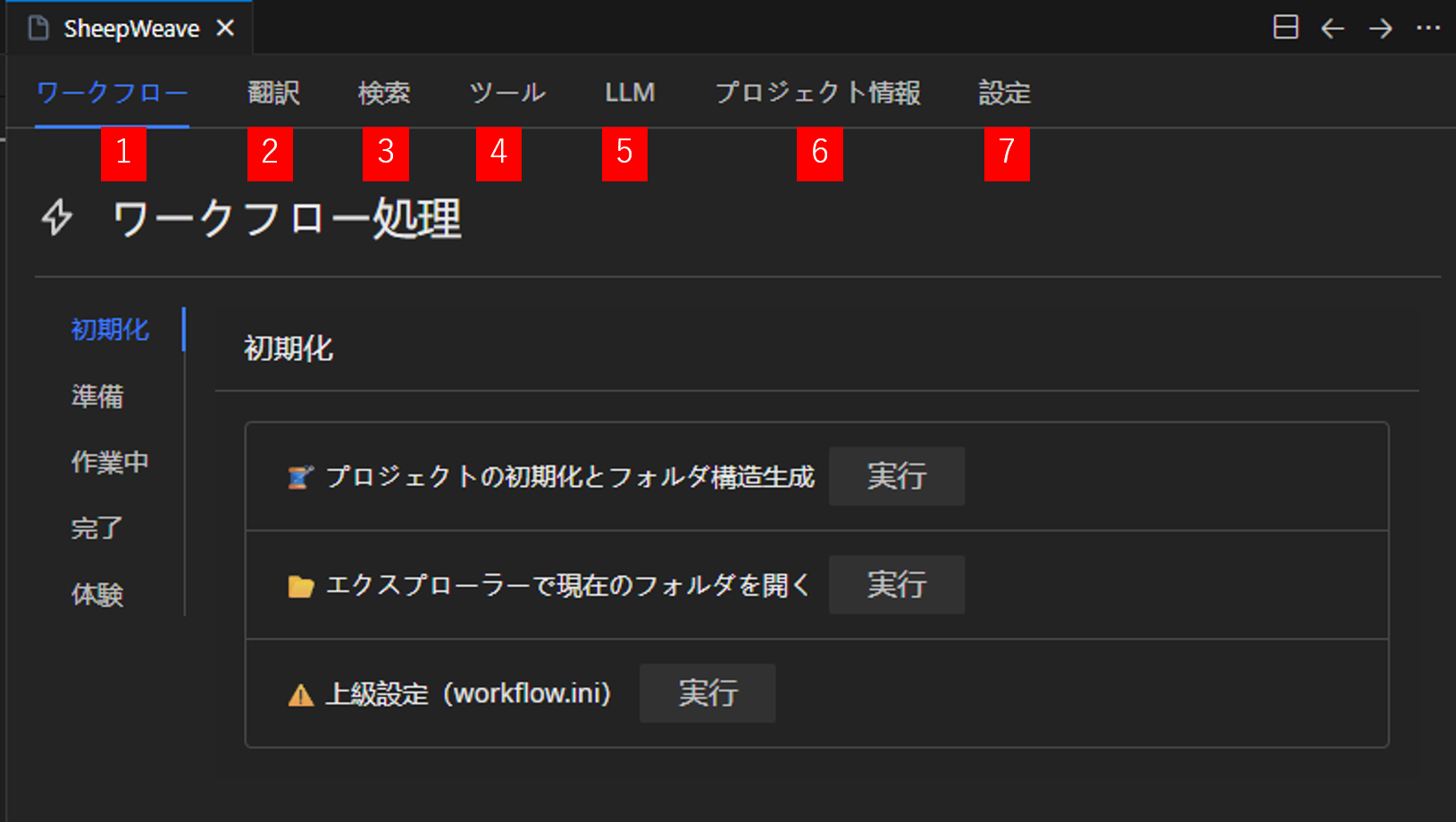
1. 工作流(Flow, Alt + 1)
管理翻译全生命周期:初始化、准备、进行中、完成及归档。
2. 翻译(Translate, Alt + 2)
核心翻译控制台。常驻显示当前句段原文,提供前 5 条 TM 记忆库匹配推荐(按 Ctrl + Shift + 1..5 一键套用),并展示 TB 术语匹配(支持 Ctrl + Space 补全)。
3. 检索(Search, Alt + 3)
- 语料检索(Concordance):从记忆库与全项目中跨语料检索词汇出现历史。
- 句段过滤(Filter):在当前打开文件中进行条件筛选,并支持直接在结果表中修改译文。
4. 辅助工具(Tools, Alt + 4)
- 差分对比(Diff):直观高亮比对当前译文与 TM 参考译文之间的细微改动。
5. 大模型联动(LLM, Alt + 5)
通过 SheepBobbin 批量执行 AI 一键初翻、译文润色与智能审校。
6. 项目统计(Info, Alt + 6)
实时查看项目总字数/词数、翻译确认进度百分比等统计指标。
7. 系统设置(Settings, Alt + 7)
自定义调整原文/译文字号排版,并管理常用短语自动补全列表(phrase.jsonl)。