使用 SheepGroom 进行双语对齐
SheepGroom 的双语对齐操作分为两个直观阶段:
- 原文与译文文件选择与提取
- 手动微调对齐
由于在提取阶段已根据结构(如 Excel 的工作表、PowerPoint 的幻灯片与备注)完成了粗粒度对齐,对于粗略比对或配合 SheepBobbin 的大模型批量质检,通常可直接跳过第 2 步。
1. 原文与译文文件的选择
首先指定对应的原文与译文文件:

- 分别选择原文与译文文件,确保同行成对匹配。点击右上角“添加配对行”可批量处理多个文件。
- 选择完成后,点击 [展开至对齐编辑器] 按钮。
- 系统将自动进入对齐编辑界面。
批量读取方式
除逐个选择外,若文件较多,也可准备包含 A 列(原文路径)和 B 列(译文路径)的 Excel / CSV / TSV 文件,通过 [文件批量读取] 一键导入;亦可通过 [读取文件/文本] 恢复未完成的工作。
2. 手动微调对齐
展开后进入可视化分块调整界面:
| 原文件类型 | 分块单位 | 特殊标记 |
|---|---|---|
| Word | 段落 / 表格 / 文本框 | 无 |
| Excel | 工作表 / 文本框 | 无 |
| PowerPoint | 幻灯片 / 备注 | {|} 同一文本框内的换行 |
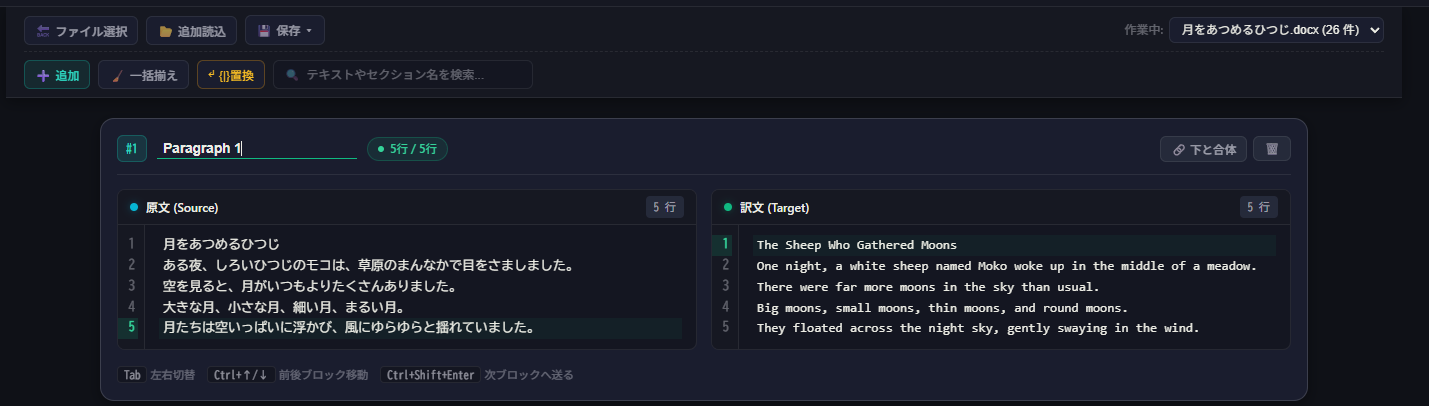
每个分块内相同行号的文本自动构成原文与译文配对。在编辑器中只需通过 Enter 插入换行或删除多余换行即可调整行对应关系。
工具栏功能
文件级功能(顶部工具栏)
| 按钮 | 功能说明 |
|---|---|
| 文件选择 | 返回文件选择页面(保留当前编辑状态) |
| 追加读取 | 向当前工程追加导入其他待对齐文件 |
| 保存 | 导出已完成的对齐数据(支持 TSV 与 Excel 格式) |
| 处理中 | 切换正在编辑的文件 |
| 添加 | 在当前光标所在分块下方新增空分块 |
| 一键对齐 | 自动通过插入空行补齐行数不一致的分块 |
{|} 替换 | 将幻灯片软换行标记转换为标准换行 |
| 检索 | 关键字筛选与定位分块 |
分块级功能
| 按钮 | 功能说明 |
|---|---|
| 向下合并 | 将当前分块与下一个分块合并(原译文同步合并) |
| 删除(垃圾桶) | 删除该分块及其全部文本内容 |
常用快捷键
| 快捷键 | 功能 |
|---|---|
| Tab | 在原文编辑器与译文编辑器之间切换焦点 |
| Ctrl+↑ / ↓ | 快速跳转至上一个 / 下一个分块 |
| Ctrl+Shift+Enter | 从当前光标处拆分创建新分块 |