SheepGroom で対訳作成
SheepGroom での対訳作成(アライン)は
- 原文ファイルと訳文ファイルの選択~抽出
- 手動調整 の 2 段階に分かれています。
抽出した時点で大まかな対応はとれている(特にシートをまとめる Excel と、スライド・ノートでまとめる PowerPoint)ので、簡単な確認の場合や、SheepBobbinを経由した LLM へのチェックリクエストなどでは、2.のステップを省略することも可能です。
1. 原文ファイルと訳文ファイルの選択
最初に、対象となる原文ファイルと訳文ファイルを選択します。
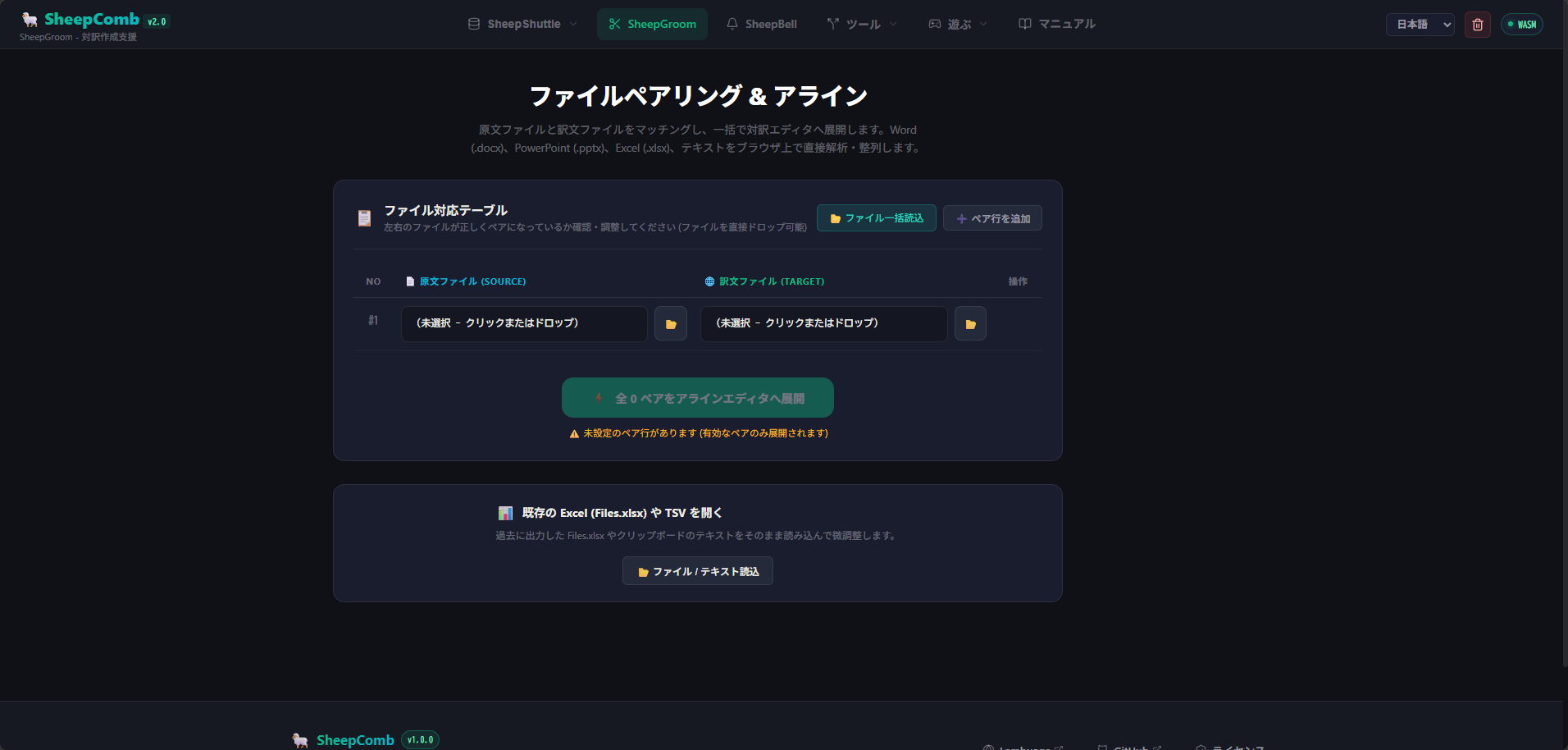
- 原文・訳文それぞれファイルを選択します。同じ行でペアになるようにしてください。右上の「ペア行を追加」をクリックすれば、複数のファイルをまとめてアラインできます。
- ファイルを選択できたら、[アラインエディタへ展開] のボタンをクリックします。
- これで、エディタ画面へ進むことができます。
データの入力方法
上記の 1 ファイルずつ選択するのが基本ですが、大量にある場合は、原文ファイルを A 列、訳文ファイルを B 列にした Excel ファイル(または CSV / TSV)を準備して [ファイル一括読込] もできます。 また、下部の [ファイル/テキスト読込] では作業途中のファイルやデータを読み込むことができます。
2. 手動調整
データの展開ができると、調整画面になります。
ここでは以下の基準に応じてブロック分けされています。また一部、特殊な記号表記も用いています。
| 元ファイル | ブロック単位 | 特殊記号 |
|---|---|---|
| Word | 段落 / テーブル / テキストボックス | なし |
| Excel | シート / テキストボックス | なし |
| PowerPoint | スライド / ノート | {|} 同一テキストボックス内での改行 |
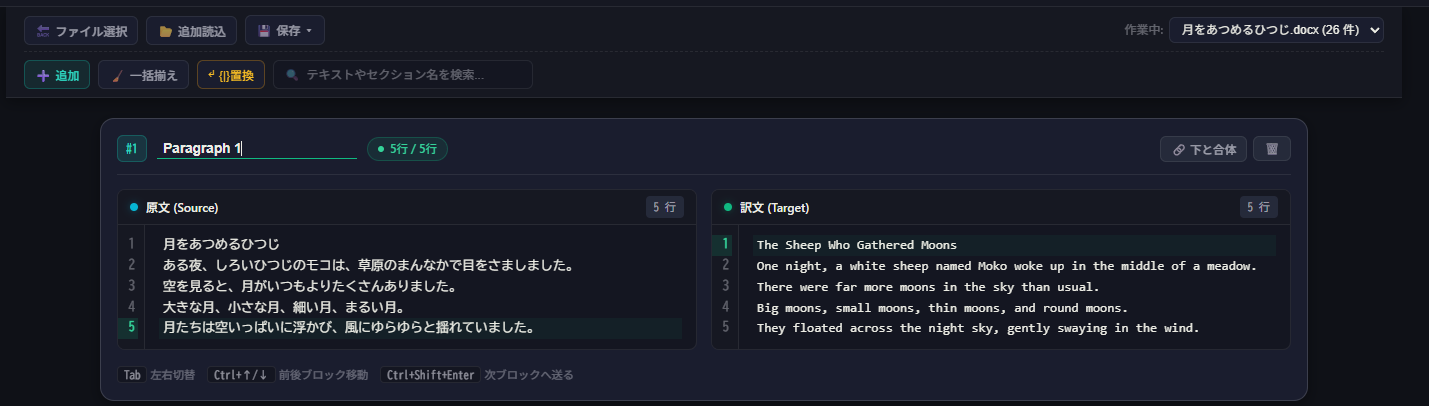
ブロックごとの同じ行数ごとに原文・訳文のペアとして認識されます。
ブロック内で調整したい場合は、単に Enter で改行を追加したり、削除すれば OK です。
ブロックはあくまで認識の目安ですので、必要に応じて範囲を超えた編集も可能です。いずれもメモ帳に似たテキストエディタなので、通常通り切り取りや貼り付け、削除や編集ができます。
機能
SheepGroom には以下の機能が準備されています。
ファイルレベル機能(ヘッダーツールバー)
| ボタン | 機能 |
|---|---|
| ファイル選択 | ファイル選択画面に戻ります。 作業中のデータが残っていれば、再開も可能です |
| 追加読込 | 他のファイルを追加で対訳にする機能です |
| 保存 | 作業の終わったデータを保存します。TSV と Excel 形式が選択できます |
| 作業中 | 作業中のファイルを選択できます |
| 追加 | 空のブロックをカーソルのあるブロックの下に追加します |
| 一括揃え | 行の数が揃っていないブロックを自動で調整(空行の追加)します |
{|}置換 | PPTのテキストフレーム内改行を通常の改行に変換します。 フォーカスのあるエディタのみが対象です |
| 検索 | 任意の文字列を検索して、ブロックを絞り込めます |
ブロックレベル機能
| ボタン | 機能 |
|---|---|
| 下と合体 | 次のブロックの内容を結合します。原文・訳文同時に処理が行われます |
| ゴミ箱 | ブロック自体をテキストごと削除します |
キーボードショートカット
| Tab | 原文エディタ・訳文エディタを行き来できます |
| Ctrl+↑/↓ | 前後のブロックへ移動できます |
| Ctrl+Shift+Enter | 今の改行位置以降を新しいブロックとして分割します 次のブロックが空だった場合、新規作成はされず、そのまま挿入されます |