使用 SheepBell 自动化处理 LQA 记录
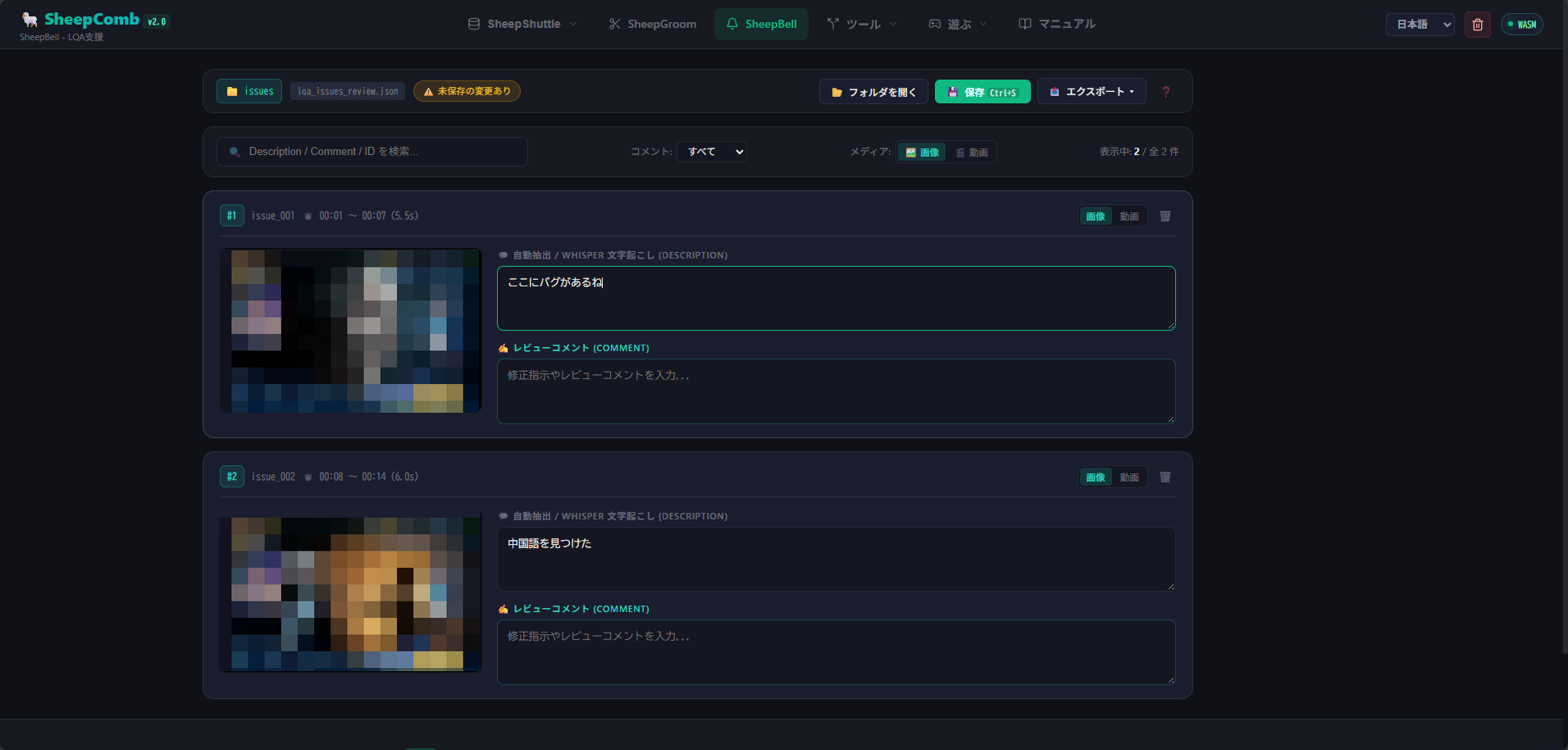
SheepBell 能够自动从游戏 LQA(本地化质量保证)与测试录像中精准检测测试员的语音发话区间(口述 Bug 记录),并批量生成包含前后完整上下文的视频片段、关键帧截图、AI 语音转文字以及结构化报告数据(CSV / JSON / Google 表格)。
生成的成果可直接在基于 Web 的 SheepBell 审查器 中打开,完成多媒体预览、文字校对、审校批注填写与报告导出的一站式工作。
整体工作流程
| 步骤 | 工作内容 | 主要工具 |
|---|---|---|
| 1. 录制准备 | 将游戏背景音与测试员麦克风声音分轨录制。 | OBS Studio 等 |
| 2. 运行处理 | 自动检测语音区间,执行视频切片、抓图与语音识别。 | Google Colab / 本地 UI |
| 3. Web 审校与微调 | 在 Web 查看器中边看视频图像边校对文本与填写批注。 | SheepComb Web (/app) |
| 4. 报告导出 | 导出规范的 CSV、JSON 或 Google 在线表格交付研发团队。 | SheepComb / Google Drive |
1. 录制环境准备(OBS 多音轨分轨设置)
SheepBell 建议将测试员麦克风声音与游戏/系统声音分别录制在不同的音频轨道中。
分轨录制能够有效避免游戏音效掩盖口述语音、防止游戏内 NPC 角色语音引起误检,并在剪辑输出时保留完整的多音轨信息。
OBS Studio 设置步骤
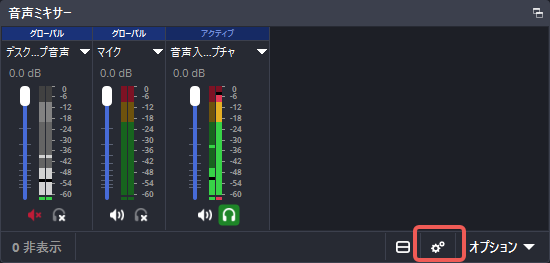
- 在 [音频混音器] 面板点击齿轮图标,打开 [高级音频属性]。
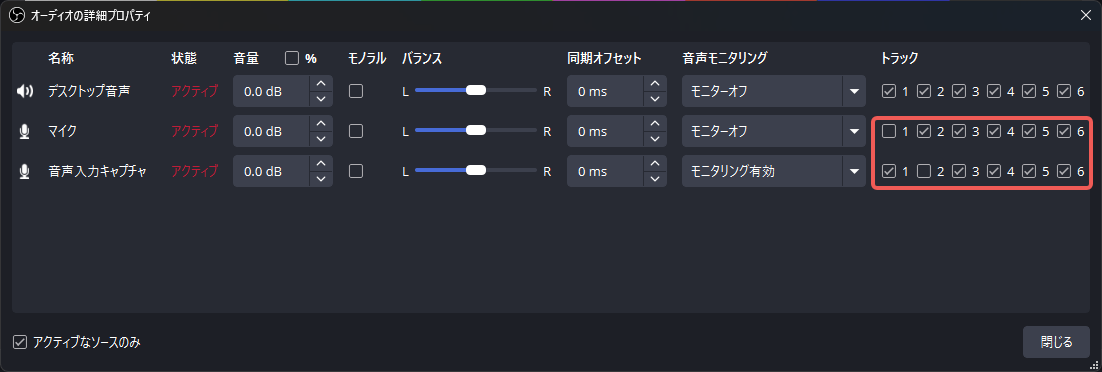
- 将麦克风音频分配至轨道 2,游戏音频分配至轨道 1,取消勾选未使用的轨道。
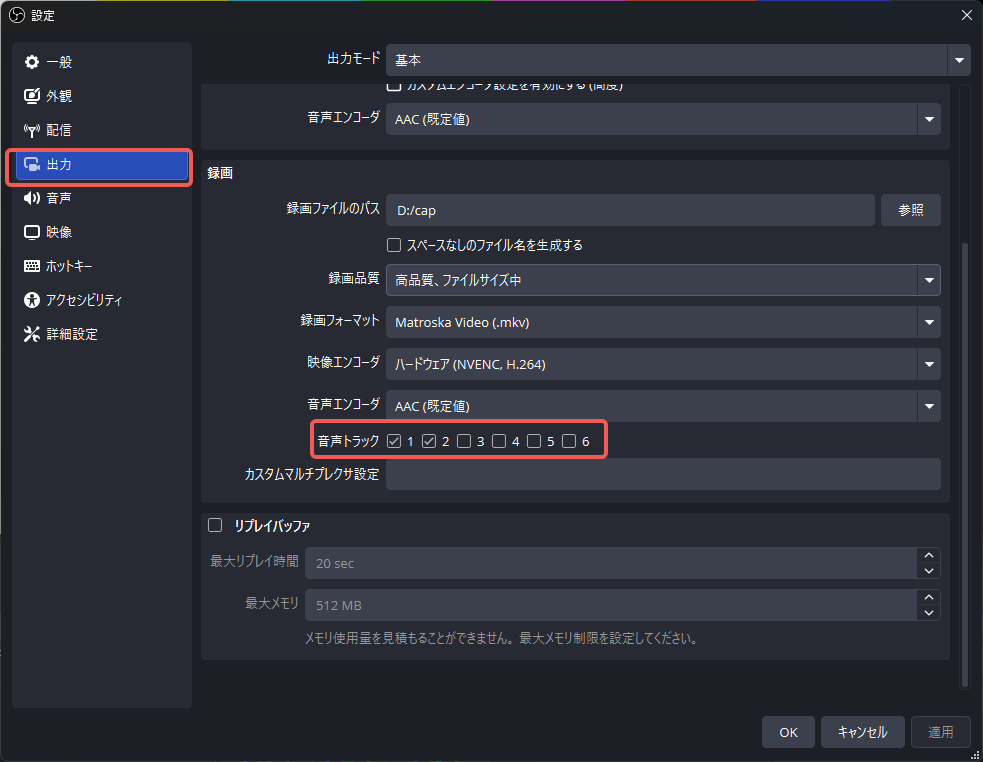
- 打开 [控件] 面板中的 [设置]。
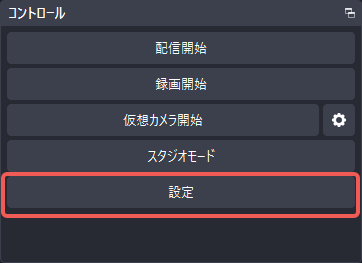
- 进入 [输出] 选项卡的 [录像] 栏,确保勾选了需要输出的所有音轨(如轨道 1 和 2)。
录制技巧
测试开始前对着麦克风简短口述(如“10月10日,第3关 LQA 开始”),既方便识别音轨,又能作为测试视频的索引。
2. 程序运行
SheepBell 支持在 Google Colab(推荐) 或 本地 PC 环境中运行。
☁️ 在 Google Colab 中运行(推荐・免费 GPU 支持)
- 在 Google Colab 中打开提供的
colab_sheepbell_zh.ipynb笔记本(运行环境选择 T4 GPU)。 - 执行 挂载 Google Drive(方便读取视频与保存交付成果)。
- 运行安装与启动代码单元格,启动
app.py --share。 - 打开生成的
https://xxxx.gradio.live链接访问操作界面。 - 任务完成后,运行后续单元格将视频、图片以及自动生成的 Google 电子表格一键归档至 Drive。
💻 在本地环境中运行 (Windows / Mac / Linux)
bash
uv sync
uv run python app.py
在浏览器中打开 http://127.0.0.1:7860 即可访问。
3. 操作界面与参数详解
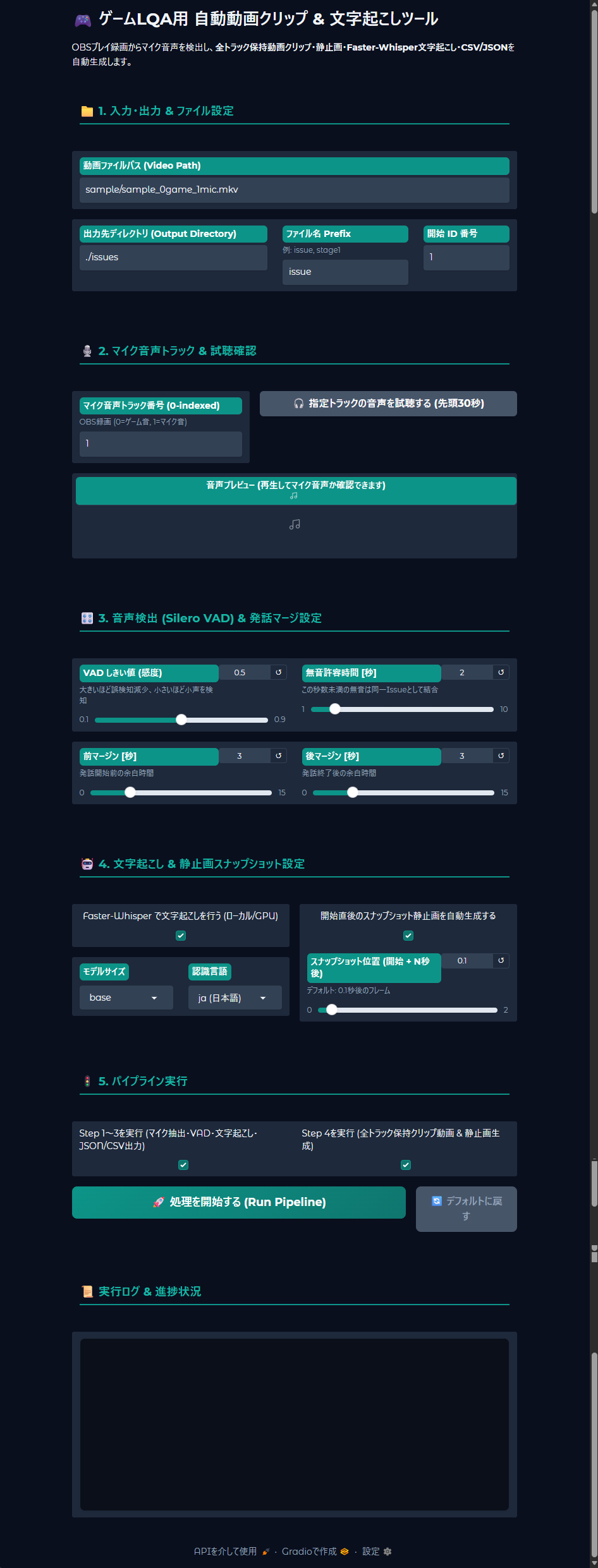
核心参数设置
| 参数项 | 说明 | 推荐/默认值 |
|---|---|---|
| 视频文件路径 | 待处理视频路径(Colab 运行时使用 Drive 挂载路径)。 | sample/... |
| 麦克风音轨编号 | 测试员语音所在轨道(从 0 开始计数,轨道 2 填 1)。 | 1 |
| 游戏音轨编号 | 游戏背景音所在轨道(轨道 1 填 0)。 | 0 |
| VAD 静音检测阈值 | 语音活动检测灵敏度(Silero VAD)。数值越高越不易误检。 | 0.5 |
| 静音合并容忍时间 | 两次发话间隔在此秒数内将合并为一个 Issue 片段。 | 2.0 秒 |
| 前后缓冲时长 | 发话前后保留的视频缓冲秒数,用于记录上下文。 | 前后 2.0 秒 |
| Whisper 识别语言 | Faster-Whisper 识别语言(ja、zh、en、auto)。 | zh / ja |
| 截图偏移秒数 | 语音开始后抓取关键帧截图的时间偏移。 | 0.1 秒 |
4. 输出成果文件
text
issues/
├── lqa_issues.json         # 结构化 Issue 汇总数据
├── lqa_issues.csv          # Excel / 电子表格兼容 CSV (UTF-8 BOM)
├── issue_001.mp4           # 保留多音轨的视频切片
├── issue_001.png           # 关键帧截图
├── issue_002.mp4
├── issue_002.png
└── ...
5. Web 查看器中的审校与报告编辑
使用 SheepBell 审查器 打开成果:
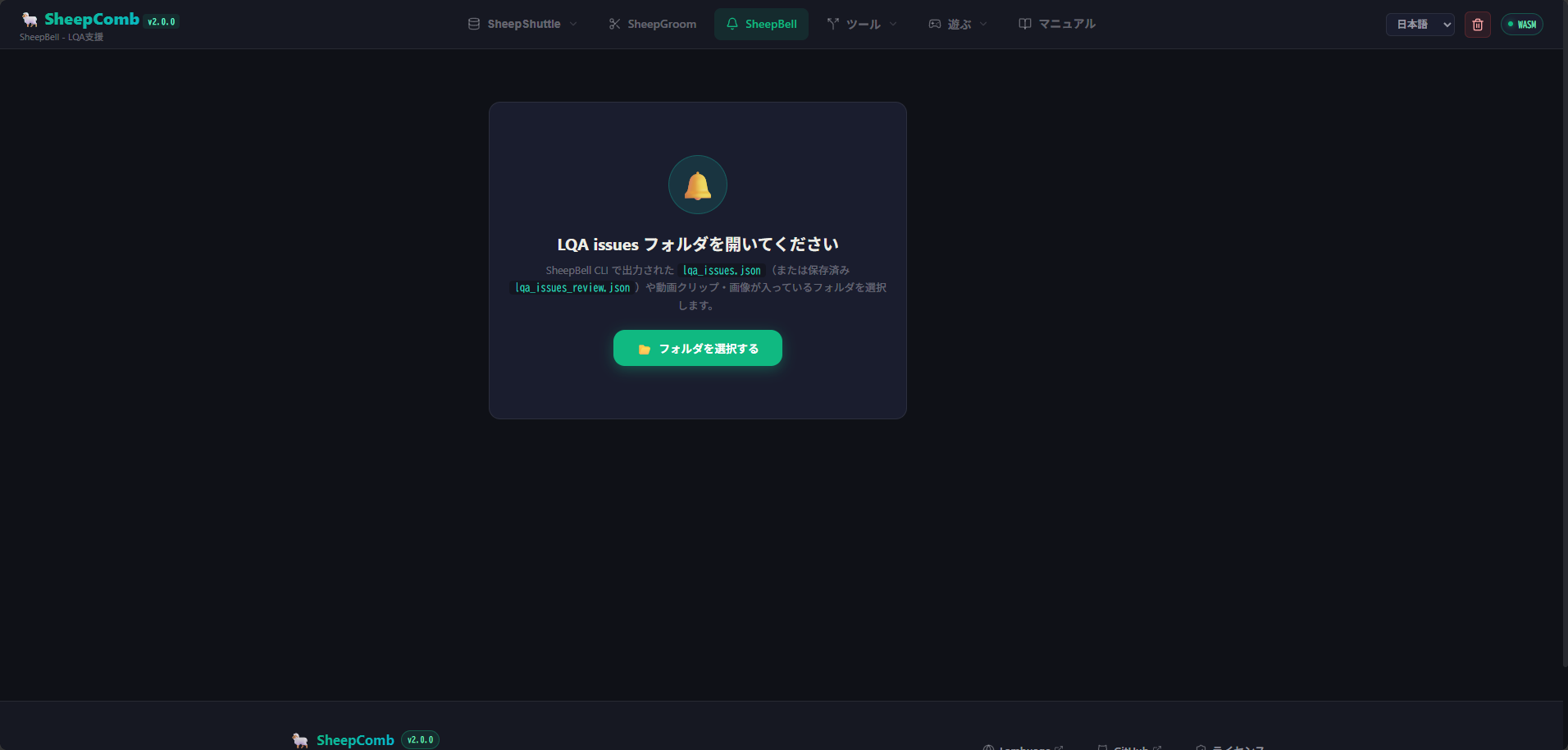
- 点击 选择文件夹 并指定输出的
issues/目录。 - 同步预览发话前后的视频片段、截图与文字记录。
- 校对 AI 识别的口述文字,补充问题分类、严重级别及评审批注。
- 导出更新后的 CSV / JSON 报告,直接录入 Jira、Redmine 等缺陷跟踪系统。
(系统会自动将编辑进度保存至 lqa_issues_review.json,亦可随时按 Ctrl + S 手动保存。)