SheepBobbin コンソールとログについて
SheepBobbin で上部にある Console をクリックすると、コンソール画面が表示されます。 この画面では、SheepCombWeb または SheepWeave から受け取ったリクエストや、AI からのレスポンスなどをリアルタイムで確認することができます。 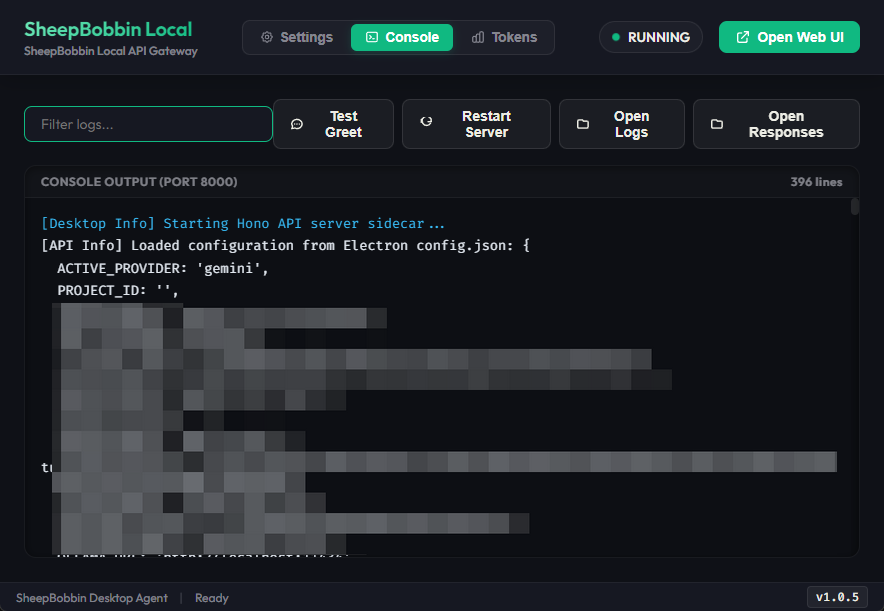
コンソール出力の粒度
Settings の画面最下部にある Enable Request Debug Logs のチェックをオンにすると、通常のリクエストやレスポンスに加え、ヘッダーや所要時間などより細かな情報が表示・記録されるようになります。
なお、このコンソールに表示された情報は、すべて server.log というファイルに保存されています。上部にある Open Logs をクリックすると、保存フォルダが開かれますので、デバッグや確認が必要な場合は、このファイルを確認してください。
また、リクエストや所要時間ではなく、AI からの回答のみを確認したい場合(接続が途中で切れてしまった、など)は、Open Responses をクリックしてみてください。ここにはレスポンスの内容が日ごとに JSONL 形式で保存されています。
消費トークンの記録について
クラウドの AI は通常、消費トークンによって料金が決まります。そのため、ある程度処理をしたら、トークンを確認したくなることでしょう。 その場合は、上部にある Tokens をクリックすると、消費トークンを確認できるようになっています。
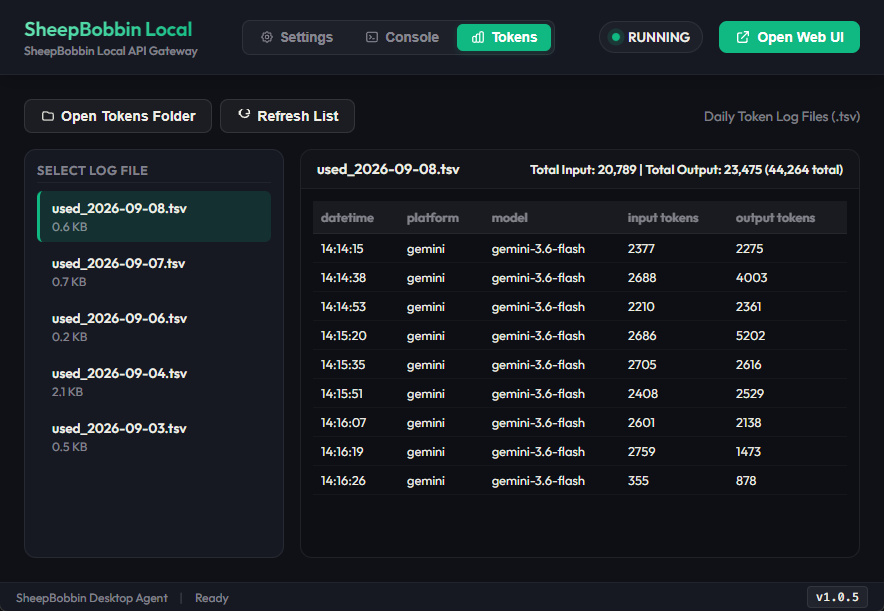
消費トークンは日ごとにまとめられており、左側のメニューから選択することでプレビューできます。 また、消費トークンは tsv 形式で作成しているため、まとめて表計算ソフトなどでの集計も可能です。 プレビューではなく、ファイル自体を確認するには、Open Tokens Folder をクリックし、保存フォルダを開いてください。